

IPTV Smarters Pro : installation, configuration et utilisation
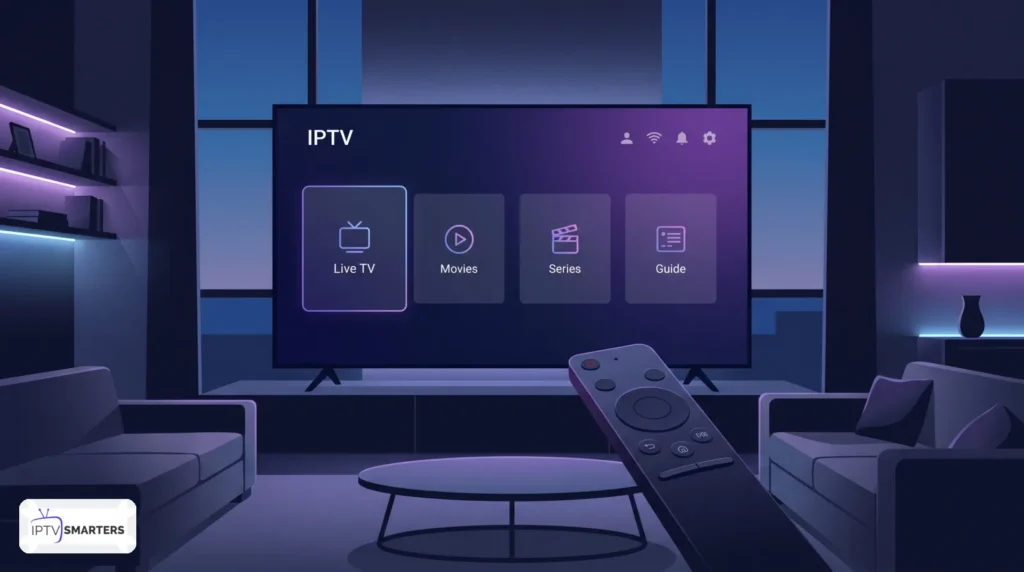
IPTV Smarters Pro est l’une des applications les plus populaires pour regarder la télévision par Internet. Elle vous permet de profiter de vos chaînes, films et séries sur presque tous vos appareils, à partir d’un simple abonnement IPTV. Dans ce guide complet, vous allez voir ce qu’est IPTV Smarters Pro, comment l’installer, comment la configurer avec vos identifiants et comment l’utiliser au quotidien.
Que vous soyez sur Smart TV, box Android, Fire Stick, iPhone ou ordinateur, la logique reste la même : installer l’application, saisir vos identifiants, et profiter de vos contenus en quelques minutes.
Sommaire
- Qu’est-ce que IPTV Smarters Pro ?
- Sur quels appareils l’installer ?
- Comment installer IPTV Smarters Pro
- Comment configurer IPTV Smarters Pro
- Comment utiliser IPTV Smarters Pro
- IPTV Smarters Pro ne fonctionne pas ?
- Questions fréquentes
Qu’est-ce que IPTV Smarters Pro ?
IPTV Smarters Pro est un lecteur IPTV : une application gratuite qui sert à lire le contenu de votre abonnement. Elle ne fournit pas les chaînes elle-même — c’est votre abonnement qui donne accès aux chaînes, aux films et aux séries. L’application se contente de les afficher de manière claire et organisée.
Elle gère les chaînes en direct, la vidéo à la demande (films et séries), le guide des programmes (EPG), les sous-titres et le multi-écran. C’est ce qui en fait un des lecteurs préférés des utilisateurs francophones.
Sur quels appareils l’installer ?
IPTV Smarters Pro est disponible sur la plupart des plateformes. Voici nos guides détaillés par appareil :
- IPTV Smarters Pro sur Amazon Fire TV Stick
- IPTV Smarters Pro sur Android et Android TV
- IPTV Smarters Pro sur Smart TV Samsung et LG
- IPTV Smarters Pro sur iPhone et iPad
Comment installer IPTV Smarters Pro
L’installation est simple et gratuite. La démarche générale est la même sur tous les appareils :
- Ouvrez le magasin d’applications de votre appareil (Google Play, App Store, Amazon Appstore).
- Recherchez IPTV Smarters Pro (ou un lecteur compatible si l’application n’est pas disponible sur votre modèle).
- Installez l’application, puis ouvrez-la.
- Acceptez les autorisations demandées pour permettre la lecture des flux.
Si l’application n’est pas présente dans le magasin de votre Smart TV (fréquent sur Samsung et LG), pas d’inquiétude : un lecteur IPTV compatible accepte les mêmes identifiants. Pour les étapes générales, consultez aussi notre guide comment installer l’IPTV.
Comment configurer IPTV Smarters Pro

Une fois l’application ouverte, il faut la connecter à votre abonnement. Deux méthodes sont possibles selon ce que vous avez reçu par e-mail.
Avec les identifiants Xtream Codes (recommandé)
- Choisissez Login with Xtream Codes API.
- Entrez un nom au choix (ex. Salon).
- Saisissez votre nom d’utilisateur, votre mot de passe et l’URL du serveur.
- Validez : les chaînes, films et séries se chargent automatiquement avec le guide des programmes.
Avec un lien M3U
- Choisissez Load Your Playlist or File/URL.
- Collez le lien M3U reçu par e-mail.
- Validez pour charger votre contenu.
Pour comprendre la différence entre les deux, lisez notre comparatif Xtream Codes ou M3U. Si vous débutez et cherchez simplement à profiter d’un abonnement IPTV premium sans configuration compliquée, la méthode Xtream Codes est la plus fiable.
Astuce : recopiez vos identifiants exactement comme reçus, sans espace avant ou après. Une simple faute de saisie empêche la connexion.
Comment utiliser IPTV Smarters Pro

Une fois connecté, l’interface se divise en trois grandes sections :
- Live TV : toutes vos chaînes en direct, classées par catégories (sport, cinéma, actualités…).
- Movies : les films à la demande, avec affiches, résumés et reprise de lecture.
- Series : les séries organisées par saisons et épisodes.
Vous pouvez ajouter des chaînes en favoris, activer les sous-titres, utiliser la barre de recherche et consulter le guide des programmes pour voir ce qui passe maintenant et plus tard. Pensez à laisser l’EPG se charger complètement lors de la première ouverture.
IPTV Smarters Pro ne fonctionne pas ?
Les problèmes les plus courants ont des solutions simples :
- Image qui se fige : vérifiez votre connexion, préférez un câble Ethernet et réduisez la qualité si besoin.
- Identifiants refusés : recopiez-les sans espace et vérifiez que l’abonnement est actif.
- Aucune chaîne : attendez le chargement complet ou reconnectez-vous.
Pour un diagnostic détaillé, suivez notre guide IPTV Smarters Pro ne fonctionne pas : causes et solutions.
Questions fréquentes
IPTV Smarters Pro est-elle gratuite ?
Oui, l’application est gratuite. Ce qui est payant, c’est l’abonnement qui donne accès aux chaînes et aux films, pas le lecteur.
Ai-je besoin d’un abonnement pour l’utiliser ?
Oui. Sans identifiants Xtream Codes ou lien M3U valides, l’application reste vide. Elle sert uniquement à lire un abonnement existant.
Sur combien d’appareils puis-je l’utiliser ?
Cela dépend de votre formule. Consultez nos abonnements ou notre FAQ pour connaître le nombre d’écrans autorisés.
Quelle application utiliser si IPTV Smarters Pro n’est pas disponible ?
Un autre lecteur compatible accepte les mêmes identifiants. Voir notre sélection des meilleures applications IPTV.
En résumé
IPTV Smarters Pro est un lecteur simple et complet : vous l’installez gratuitement, vous le connectez avec vos identifiants Xtream Codes ou M3U, et vous profitez de vos chaînes et de votre vidéothèque sur l’appareil de votre choix. La configuration prend moins de dix minutes et reste identique d’un support à l’autre.
Pas encore abonné ? Découvrez nos formules IPTV Smarters Pro, avec activation immédiate, catalogue complet et support 7j/7.